Saturday, November 12, 2016

Cara Back Up Data pada Laptop

0 comments

Banyak masalah yang bisa muncul pada laptop dan mengharuskan kita untuk berhati-hati menjaga keamanan data yang tersimpan. Back up data pada laptop menjadi semacam keharusan supaya kita aman dari kerusakan atau kehilangan file penting. Terlebih jika kita hanya menggunakan laptop dan bukan PC. Sifat mobile yang melekat pada laptop membuatnya lebih rentan terhadap benturan dan goncangan. Biasanya, hard disk menjadi tempat pertama yang menjadi korban. Data hilang, partisi tidak muncul, Windows tidak mau booting, dan sebagainya. Belum lagi kemungkinan serangan virus yang kian hari kian berbahaya saja.
Untungnya, Windows 7 secara built-in, sudah dilengkapi dengan tool untuk melakukannya dengan mudah. Meski sebenarnya jelas, namun terkadang agak susah dipahami maksudnya. Kita bisa memanfaatkan fitur bawaan Windows 7 yang bernama Backup and Restore. Kemampuannya saya rasa cukup, dan menghindarkan kita untuk memakai tool backup data dari pihak lain. Dengan Backup and Restore ini, kita bisa mengatur backup terjadwal secara teratur, menyimpan data ke storage atau media penyimpanan eksternal (external hard drive, drive lain dalam jaringan, atau ke DVD) dengan mudah. Terus bagaimana cara back up data di laptop?
Mudah kog, ikuti langkah-langkah berikut ini untuk melakukannya.

1.Klik “Start | Control Panel | System and Security | Backup and Restore.”
Backup and Restore

2.Klik “Set up backup” untuk mulai mengatur backup. Bisa agak lama, tapi biasanya tidak lebih dari dua menit untuk menganalisis media yang tersedia untuk melakukan backup.set backup
set up backup 3. Pilih tempat di mana anda ingin menyimpan data backup. Meskipun Anda dapat menggunakan DVD Writer, namun karena DVD biasanya cuman memeliki kapasitas penyimpanan sebesar 4,7GB, maka dia tidak memiliki cukup ruang untuk mendukung sistem yang memungkinkan Anda untuk mengembalikan pengaturan sistem yang ada. Pilih saja hard drive eksternal, hard drive jaringan atau flash drive dengan ruang yang cukup. Kalau anda sudah menginstall banyak aplikasi dalam Windows, atau anda hendak membuat image backup, ruang kosong sebesar minimal 10GB wajib anda siapkan.

4. Kemudian, pilih apakah Anda ingin Windows untuk memilih direktori yang didukung, atau memilih lokasi penyimpanan lainnya. Anda boleh-boleh saja kog mengatur supaya folder-folder yang besar tidak usah dibackup, terlebih ketika anda punya masalah dengan sisa space kosong di dalam hard disk. Kalau anda tidak merasa melakukan install ulang Windows 7 itu masalah besar, sepertinya pilihan untuk mematikan
pilihan membackup system image lebih baik. Klik “”Next” untuk melakukan backup.

5. Klik “Jadwal Perubahan” dan pilih waktu dan frekuensi sesuai dengan kebiasaan anda memakai laptop. Pilih waktu ketika anda biasanya tidak menggunakan komputer. Supaya proses backup lebih lancar dan tidak menggangu pekerjaan anda. Karena proses backup data ini cukup menyita resource laptop loh. Coba pilih malam hari.

6. Klik “Simpan Pengaturan dan Jalankan Backup,” kemudian “Back Up Now” untuk memulai backup pertama Anda dan menyimpan cadangan pilihan Anda. Back up dapat berlangsung beberapa menit atau hingga satu jam, tergantung pada apa yang Anda back up. Setelah selesai, Anda dapat menghapus sumber eksternal Anda.

Sebaiknya, untuk data yang penting banget, kita melakukan backup secara berkala. Jadi, jika sewaktu-waktu ada masalah, anda masih punya data backup yang aman.

Credit : dee-nesia

Cara mudah memperbaiki boot Windows 7 dengan Startup Repair

0 comments

Memperbaiki boot Windows 7 tanpa dapat masuk ke Windows dapat menjadi masalah yang sulit karena Anda tidak dapat menggunakan tool bawaan Windows atau software pihak ketiga seperti Easy BCD untuk memperbaiki startup Windows.
Dalam sebagian besar kasus, memperbaiki startup Windows 7 merupakan hal yang mudah jika Anda tahu alat bawaan Windows untuk memperbaikinya. Pengguna XP akan terkejut melihat bahwa Windows Recovery Environment berbasis GUI Windows.
Windows 7 secara otomatis menginstal aplikasi Startup Repair ke partisi sistem operasi, sehingga Anda dapat dengan mudah menggunakannya. Setelah gagal booting, Windows 7 secara otomatis membuka Startup repair, yang akan secara otomatis memindai masalah pada PC Anda, Startup repair akan secara otomatis memperbaiki masalah jika memungkinkan, kemudian booting seperti biasa.
Jika Windows 7 Anda tidak booting seperti biasanya, Anda dapat mengikuti petunjuk yang diberikan di bawah ini untuk memperbaiki booting Windows 7. Tapi sebelum melanjutkan, pastikan semua perangkat keras sistem bekerja dengan baik.
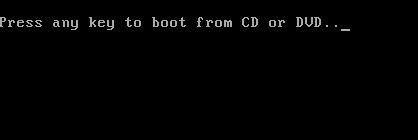
1. Hidupkan PC Anda, masukkan DVD instalasi Windows 7 kemudian restart komputer Anda.
Start-up Windows Error
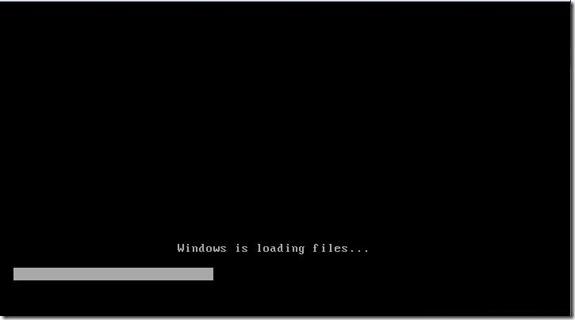
2. Tekan tombol apa saja saat diminta untuk melakukannya. Setelah Anda menekan tombol apapun, Anda akan melihat Windows loading file.
Start-up Windows Error
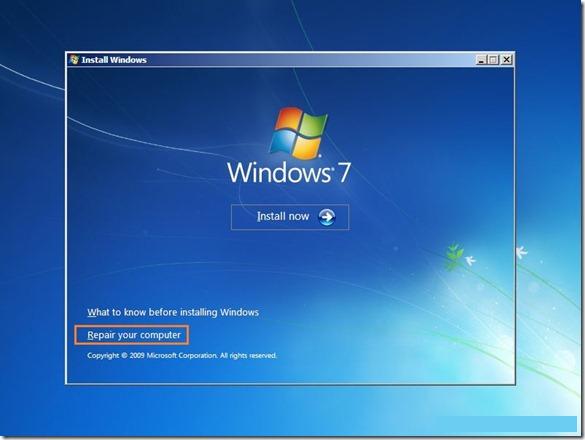
3. Setelah Anda melihat layar Install Windows, pilih bahasa Anda, keyboard atau panel input, dan format waktu dan klik tombol Next untuk melanjutkan ke langkah berikutnya.
4. Pada layar berikut, Anda akan melihat tombol Install now seiring dengan Repair your computer di bagian bawah layar. Klik Repair your computer Anda untuk melihat opsi System Recovery.
Start-up Windows Error
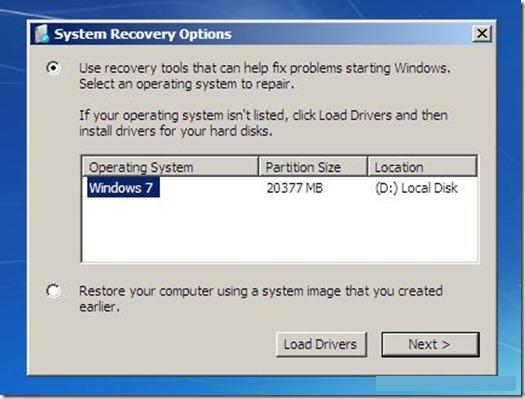
5. Pilih sistem operasi Anda juga pilih Use recovery tools that can help fix problems.
Start-up Windows Error
6. Di bawah pilihan System Recovery, Anda akan melihat alat-alat seperti Startup Repair, System Restore, Windows Complete PC Restore, Windows Memory Diagnostic Tool, and Command Prompt.
Kegunaan Alat-Alat Tersebut ialah:
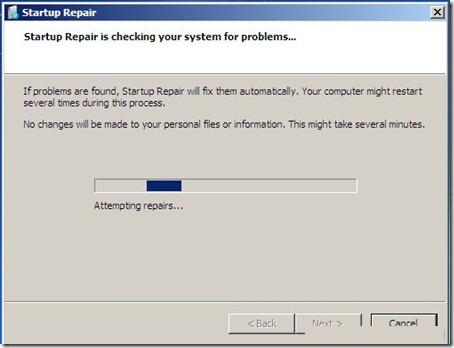
1. Startup Repair – Startup Repair memungkinkan Anda untuk memperbaiki file sistem yang hilang atau rusak yang menyebabkan Windows tidak dapat booting dengan normal. Startup Repair akan memeriksa masalah sistem anda, dan jika ditemukan, Startup Repair akan memperbaikinya secara otomatis. Komputer Anda mungkin me-restart beberapa kali selama proses ini.
Startup Repair
2. System Restore – Anda dapat menggunakan fitur ini untuk mengembalikan Windows 7 ke keadaan sebelumnya.
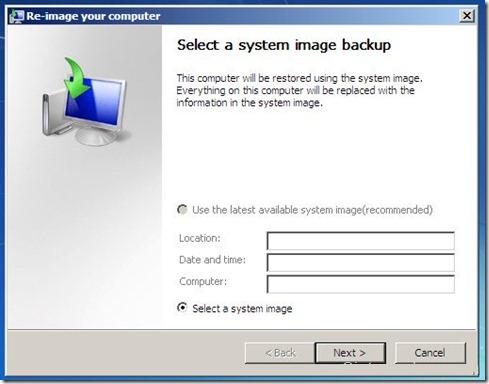
3. System Image Recovery – Seperti yang Anda ketahui, Windows 7 memungkinkan Anda mengembalikan komputer Anda menggunakan system image backup yang Anda buat sebelumnya.
System Restrore
4. Windows Memory Diagnostic Tool – Memindai kesalahan memori pada komputer Anda. Mungkin butuh beberapa menit untuk menyelesaikan pemeriksaan memori komputer Anda.
5. Command Prompt – Pengguna yang mahir dapat menggunakan Command Prompt untuk melakukan pemulihan sistem dan juga menjalankan command line tools untuk mendiagnosa dan memecahkan masalah. Berikut adalah daftar perintah bermanfaat yang membantu Anda memperbaiki masalah booting Windows:
  • BootRec / ScanOs
  • BootRec / RebuildBcd
  • bcdedit
  • BootRec / fixboot
  • BootRec / FixMbr
Catatan: Jika langkah diatas gagal, Anda dapat mencoba Memperbaiki Segala Kerusakan Pada Windows 7/8/8.1/10 Dengan SFC

Credit : AplikasiPC

Memperbaiki Segala Kerusakan Pada Windows 7/8/8.1/10 Dengan SFC

0 comments

System File Checker atau sfc.exe merupakan sebuah utilitas di Microsoft Windows yang terletak di C:\Windows\System32 folder. Utilitas ini berguna untuk memindai dan memperbaiki file sistem Windows yang rusak (corrupt) / terhapus. SFC ini sendiri sudah tersedia secara default mulai Windows Vista (Windows 7, Windows 8/8.1, Windows 10 kompatibel). Nah, pada post kali ini, AplikasiPC akan membahas mengenai bagaimana cara menggunakan SFC untuk memperbaiki kerusakan pada Windows, seperti contohnya kerusakan startup, bluescreen, Windows hang / macet, dan sebagainya.
Sebelum menggunakan SFC, ada baiknya Anda menyiapkan DVD / ISO instalasi Windows Anda terlebih dahulu, karena saat SFC memindai file sistem, SFC akan meminta disk instalasi yang Anda gunakan untuk menginstall Windows pada PC Anda. Selain itu, untuk dapat menjalankan SFC, Anda perlu hak administartor dimana hak ini dapat Anda peroleh dengan cara mengklik kanan pada aplikasi yang ingin Anda buka lalu pilih Run As Administrator.
Sebelum Anda menggunakan utilitas ini lebih baik Anda menutup semua aplikasi yang sedang Anda buka, karna proses ini sangat memakan waktu dan resource komputer Anda. Berikut adalah langkah-langkah yang harus Anda lakukan untuk memindai dan memperbaiki Windows menggunakan SFC.

Memperbaiki Kerusakan Windows Dengan SFC

Langkah 1: Jika Anda sedang membuka aplikasi lain, simpan dan tutup terlebih dahulu.
Langkah 2: Buka Start menu lalu pilih All Programs => Accessories.
Langkah 3: Cari Command Prompt lalu klik kanan dan pilih Run As Administrator. Masukan kata sandi dan klik Yes atau Continue ketika ditanya kata sandi administrator.
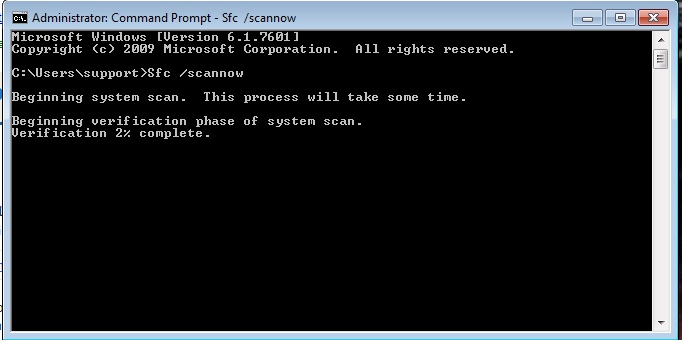
Langkah 4: Saat ini seharusnya jendela command prompt sudah terbuka dengan hak administrator. Anda dapat menjalankan SFC dengan cara mengetik sfc /scannow dan tekan Enter. Setelah menekan Enter, SFC akan memulai memindai sistem Anda dan mencari file yang rusak atau hilang. Anda akan melihat pesan seperti berikut ini yang menandakan SFC sukses dijalankan.
Beginning system scan. This process takes some time.
Beginning verification phase of system scan.
Verification 2% complete.
Proses System File Checker
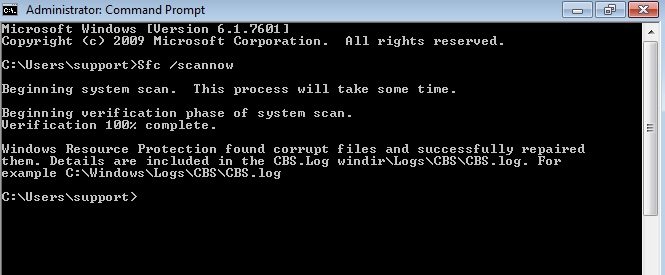
Setelah proses selesai, SFC akan memberikan hasil apakah ada file sistem yang berhasil diperbaiki. Berikut adalah pesan yang AplikasiPC dapatkan ketika melakukan pengujian.
Verification 100% complete.
Hasil yang Anda dapatkan mungkin akan berbeda, tergantung ditemukan kerusakan atau tidak. Jika SFC tidak menemukan kesalahan, maka pesan berikut yang akan ditampilkan.
Windows Resource Protection didn’t find any integrity violations.
Lain lagi jika SFC menemukan kerusakan dan berhasil memperbaikinya. Pesan berikutlah yang akan ditampilkan.
Windows Resource Protection found corrupt files and successfully repaired them. Details are included in the CBS.Log windir\Logs\CBS\CBS.log. For example C:\Windows\Logs\CBS\CBS.log
System File Checker Sukses
Namun jika SFC menemukan kerusakan dan tidak dapat memperbaikinya, pesan berikut yang akan ditampilkan.
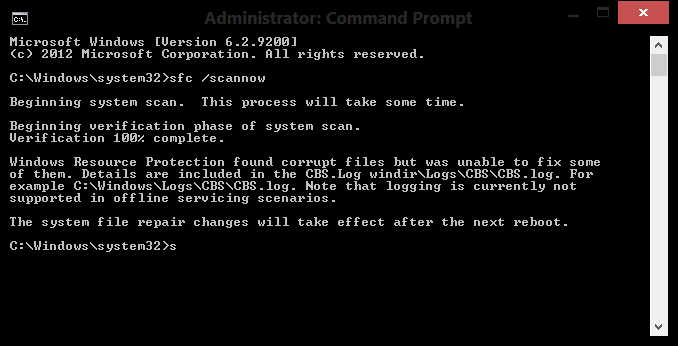
Windows Resource Protection found corrupt files but was unable to fix some of them. Details are included in the CBS.Log windir\Logs\CBS\CBS.log. For example C:\Windows\Logs\CBS\CBS.log
System File Checker
System File Checker
Langkah 5: Tutup jendela command prompt ketika proses sudah selesai dan restart komputer Anda. Cek kembali apakah kerusakan masih ada.
Berikut adalah daftar parameter SFC yang mungkin dapat membantu Anda.
ParameterFungsi
/offbootdirMenentukan lokasi file boot jika file tersebut tidak ditemukan pada PC terkait
/offwindirMenentukan lokasi file Windows jika tidak ditemukan pada PC terkait
/scanfileMemindai dan memperbaiki / mengganti kerusakan file yang ditentukan.
/scannowMemindai semua file Windows dan memperbaiki atau mengganti ketika ditemukan kesalahan.
/verifyfileHanya memindai file yang ditentukan tanpa memperbaiki / menggantinya.
/verifyonlyPindai seluruh file sistem Windows tanpa memperbaiki / mengganti kerusakan file.

Credit : AplikasiPC

Thursday, November 10, 2016

Cara Membuat Subtitle menggunakan Aegisub

3 comments
Assalamualaikum sobat blogger. Apa kabar kalian semua?!!? Semoga kalian sehat semua. Oke deh kesempatan kali ini aku mau berbagi pengalamanku yakni membuat subtitle menggunakan Aegisub. Yup aplikasi yg digunakan para fansub untuk membuat subtitle. Ok deh langsung aja disimak yaa meskipu udah banyak yg membuat artikel semacam ini.

Pertama yg kalian butuhkan adalah alat-alat untuk membuat subtitle, mulai dari video dan Aegisubnya. Bagi yang belum punya silahkan buka download Aegisub. Ok deh saya pikir kalian semua udah punya Aegisubnya. Silahkan buka aegisub kalian. Kemudian, kalian klik video, pilih open video. [disini saya menggunakan raw detective conan 705]
untuk jenis videonya, sepertinya Aegisub mampu membuka semua jenis file video.


Nah jika proses sudah selesai, maka yang kalian lakukan adalah membuka file audionya, tidak mungkinlah jika kita mau membuat sub tapi kita tak membutuhkan file audionya. Hehehehe. yang harus kalian lakukan adalah klik audio, pilih open audio from video. Tunggu sampai proses selesai


Nah jika sudah, sekarang kita menuju proses pembuatan subtitlenya. Yang harus kalian lakukan adalah melihat pada sisi sebelah kanan, atau seperti pada gambar dibawah ini. Tempat untuk membuat subbtitlenya


Oke, disini saya memasukkan subnya yaitu "aku adalah detective conan" pada detik 3 subtitle akan dimunculkan, dan pada detik 6 subtitle akan dihilangkan, yang perlu kalian perhatikan adalah timing saat munculnya subtitle dan saat menghilangnya subtitle. Lihat gambar


untuk yang berkotak biru adalah timing saat munculnya subtitle
yang berkotak merah adalah hilangnya subtitle

keterangan nomor
1. Untuk menentukan jenis font yg digunakan dan size font
2. Untuk menentukan warna dari font yg digunakan
3. Untuk menentukan warna outline dari font yg digunakan
4. Untuk mengatur margin right
5. Untuk mengatur margin left
6. Untuk mengatus margin vertical


Oke dari sini pasti kalian sudah paham. Silahkan kalian lihat hasil subtittle yg kalian masukkan divideonya


Bagaimana?!?! Pasti kalian akan sedikit kecewa dengan tampilan subtitlenya, tenang saja. Itu bisa diatasi. Karena tampilan subtitle kurang menarik, yg harus kalian lakukan adalah blok semua subtitle yg akan kalian ganti fontnya, klik tombol fn atau yg sesuai dengan urutan no diatas.


Disini saya menggunakan jenis font Qlassik, dan sizenya saya berri 60. Atur sesuai keinginan kalian semua sobat. Jika sudah kalian klik Ok. Lihat hasil perubahannya. Pasti lebih menarik. Kalian juga bisa mengganti warna fontnya dan warna outline fontnya sesuai keinginan sobat.


Jika kalian sudah selesai membuat subnya. Simpan subtitle kalian dengan cara, klik file, pilih save as subtitle. Tentukan nama subtitlenya dan lokasi penyimpanan subtitlenya. Untuk jenis file subtitle keluaran aegisub adalah ass.


Oke, subtitle kalian sudah jadi.


Credit : afinzdi

Tuesday, November 8, 2016

Cara Encode Video Dengan Hanbrake CLI

0 comments


Apa itu Handbrake?

Handbrake adalah sebuah alat untuk mengkonversi video (termasuk mengkompres) dari hampir semua format video, seperti dari .mp4, .wmv, .mkv, dll. Handbrake adalah software open source, yang artinya itu gratis, tanpa perlu membeli.


Jadi, Bagaimana Cara Mengkompres Videonya?

Oke oke, mari kita mulai. Silahkan ikuti langkah-langkah berikut. Bagi yang kurang jelas terhadap gambarnya, bisa di klik untuk memperbesar.


1. Klik Source, terus klik Open File.
2. Pilih video yang akan di kompres (tidak ada di gambar).
3. Klik tab video.
4. Pastikan codec yang dipakai adalah H.264 (x264).
5. Centang box Web Optimized.
6. Pilih destinasi tujuan, pastikan namanya berbeda daripada nama video yang asli.
7. Klik Start, lalu tunggu sampai kelar.

Aku sudah sering memakai Handbrake ini untuk mengkompres video, karena itu dapat menghemat kuota internet jika sering mengupload video ke jejaring sosial. Ukuran video terbesar yang pernah aku coba adalah sekitar 2 GB. Setelah di kompres, ukuran video langsung menjadi 51 MB. Hebat kan? Dari 2 GB menjadi 51 MB.

Bagi yang belum mempunyai Handbrake, silahkan download lewat tombol di bawah. Lalu, pilih salah satu versi yang mensupport PC kalian.


Sumber : Akrip098

Saturday, November 5, 2016

Cara Encoding Menggunakan MeGUI

0 comments
Cara me-encode video ( mengecilkan ukuran video yang besar) 


sering  kali jika kita membuat video entah dengan menggabungkan beberapa foto jadi satu dengan menggunakan aplikasi video creator yang beredar dan kita gunakan, atau merekam menggunakan Ponsel, Smartphone, HD Cam. Sering kali ukurannya sangat besar atau tidak sebanding dengan film HD yang kita download dari situs penyedia film seperti D-AnimeSub ini

Pada kesempatan kali ini saya akan berbagi Cara Encoding atau Convert Video Menggunakan MeGUI.  namun cara ini sedikit berbeda. MeGUI sendiri adalah aplikasi Open Source gratis untuk memproses dan mengkonversi video dan file audio menjadi satu kesatuan. Aplikasi ini mengerjakan barisan tugas Anda secara efisien dengan hasil berkualitas tinggi dan mendukung sebagian besar format media yang dapat Anda temukan saat ini seperti MKV, MP4. Dengan menggunakan MeGUI, kita dapat mengconvert sebuah video menjadi berukuran lebih kecil tanpa mengurangi kualitas video tersebut secara drastis.

MeGUI dapat mengconvert (lebih tepatnya encode) video yang kita misalkan video tersebut berukuran 100MB, dengan MeGUI kita dapat membuatnya menjadi 10MB. Benar-benar kecil kan?
Tetapi dalam penggunaan MeGUI haruslah dengan perkiraan yang wajar. Misalkan lagi video berukuran 500MB, kita setting pada MeGUI dengan ukuran 30MB. Maka MeGUI akan error, karena terlalu kecil dalam ukuran yang mana berbanding lurus dengan banyaknya FPS (bukan First Person Shooting :D tetapi Framerate Per Second)

1. Download terlebih dahulu MeGUI bisa di Sourceforge atau Filehippo.
2. Setelah di extract atau di install. Jalankan MeGUI (Jika anda meggunakan Windows 8, pastikan Run As Administartor)
3. Pertama kali membuka, biasanya akan menampilkan Update. Klik saja Update.
4. Setelah update, tutup MeGUI. Kemudian buka kembali
5. Siapkan:

6. Setelah semua di taruh sesuai directory MeGUI (allprofiles untuk Encoder Settings, dan tools\eac3to untuk NeroAACCodec dan dengan Enable NeroAACEncod lalu Save) seperti gambar dibawah ini

7. Untuk Encoder Setting, pilih lah "x264: blablabla" (sesuai kebutuhan).

8.  Pada Tools klik AVS Script Creator (atau tekan CTRL+R)
9. Pada Video Input. Pilih video yang akan di encode

10. Pilih File Indexer


11. Klik Queue. Dan tunggu beberapa saat


12. Sekarang video telah terinput. Dan disini kita dapat mengatur

-reolusi video
centang box "Resize" dan atur sesuai selera


13. Klik Auto Encode 


14.-
Container (Format Video)
kita dapat memilih formatnya menjadi mp4 atau mkv, sesuai selera, saya merekomendasikan mkv karna lebih bagus.

- Splitting (Membagi-bagi video menjadi beberapa bagian). Name of output (Keluaran video akan tersimpan pada directory tersebut). File Size (Ukuran video jika sudah di encode, sesuaikan, misal 40% dari ukuran video sebenarnya dan juga resolusi video harus kecil dari video sebenarnya jika ingin lebih akurat). 
keterangan : semakin kecil ukurannya semakin buram gambarnya jadi kalau mau me-encode harus sesuai tidak berlebihan dari 1 GB menjadi 10 MB.
-jika itu video dari Kamera apa saja misal Handphone atau HD Cam anda bisa mengecilkan ukurannya sesuai dengan ukuran film yang anda download . misal Film durasi 2 jam ukurannya 800mb, dan film 2 jam yang ukurannya di hasil rekaman anda berukuran 5 GB anda bisa menjadikan patokan 800mb sebagai nilai terendah.

jika sudah Klik Queue

15. Tunggu hingga proses encode selesai. Biasanya memakan waktu selama kurang lebih sejam, sesuai ukuran video / kecepatan processor anda.


Agak rumit ya? Jika video telah terencode dengan benar akan menghasilkan video yang kita inginkan dengan ukuran file sekecil mungkin.


sumber : cyserrex

Cara Mengatasi error msvcr100.dll dan msvcp100.dll di Windows 10

1 comments

masalah muncul error msvcr100.dll dan msvcp100.dll di Windows 10 saat memulai menjalankan applikasi seperti Adobe Acrobat XI Pro, Photoshop CS6, Illustrator CS6, dan applikasi lain yang bergantung pada Microsoft Visual C++.error MSVCR100.dll

The program can’t start because MSVCR100.dll is missing from your computer. Try reinstalling the program to fix this problem.

Penyebab Error msvcr100.dll dan msvcp100.dll di Windows 10 terjadi karena adanya update Windows 10 build 10.0.10586 (TH2) Version 1511 (November 2015) yang membuat versi Microsoft Visual C++ yang terinstall di komputer menjadi tidak kompatibel lagi dengan Win10. Sehingga bila pun kita me-reinstall applikasi yang error tersebut; applikasi akan tetap tidak bisa berjalan.

Cara memperbaiki error msvcr100.dll dan msvcp100.dll di Windows 10 saat menjalankan applikasi seperti Adobe Acrobat, Photoshop, dan aplikasi Windows yang sebelumnya berjalan baik di Windows 7 ataupun Win 8.

  • Memperbaiki error msvcr100.dll dan msvcp100.dll yg pertama-tama harus dilakukan adalah mendownload Microsoft Visual C++ 2010 Redistributable SP1 versi x64 <- klik link dan x86 <- klik link dari situs Microsoft.
  • Kemudian masuk ke Control Panel\Programs and Features lalu uninstall Microsoft Visual C++ 2010 (dan kalau ada uninstal juga versi 2005 dan 2008). Restart PC atau Laptop.
Microsoft-Visual-C++2010Redistributable-SP1
Selesai booting ulang, jalankan file vcredist_x64.exe dan vcredist_x86 yang sebelumnya sudah didownload; Setelah sukses menginstallnya maka PC / Laptop akan kembali bisa menjalankan applikasi dan tidak akan muncul error lagi

credit : InfoTeknologi